
Acreditaciones y inscripción de expositores
A continuación encontrarás todo lo que necesitas para gestionar la inscripción de tu equipo, invitar a asistentes, comprar acreditaciones, adquirir licencias de recopilación de datos de contactos y prepararte para la recogida de acreditaciones in situ.
Preguntas frecuentes
El acceso al portal de inscripción para expositores se realiza a través de un sistema de inicio de sesión seguro. Así es como funciona:
1. Recibe tu correo electrónico de inicio de sesión
El administrador asignado recibirá un correo electrónico de [email protected] (plataforma Visit Connect). Este correo incluye tu enlace de inicio de sesión único.
Comprueba tu bandeja de entrada y la carpeta de correo no deseado. Si no encuentras el correo electrónico, pide a tu equipo de TI que añada a la lista blanca (apruebe) la dirección «no-reply» y comprueba si hay retrasos internos.
Si no has recibido tu correo electrónico de inicio de sesión, ponte en contacto con [email protected].
2. Haz clic en el enlace de inicio de sesión seguro
Haz clic en el enlace del correo electrónico para abrir tu portal de registro de expositores.
Te recomendamos que guardes este enlace, ya que lo volverás a utilizar para acceder en el futuro.
3. Introduce tu código de verificación
- Por motivos de seguridad, el sistema utiliza la verificación en dos pasos.
- Se te enviará un código de verificación a tu dirección de correo electrónico registrada.
- Introduce este código en el portal para completar el proceso de inicio de sesión.
4. Accede al panel de control de tu portal
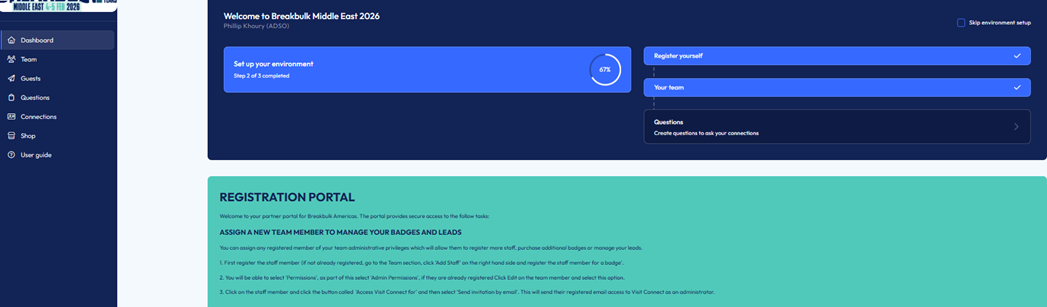
Una vez que hayas iniciado sesión, podrás gestionar todo lo relacionado con tu participación.
Al contacto principal de su empresa se le asigna automáticamente acceso de administrador. Los administradores pueden:
✔ Registrar al personal del stand
✔ Comprar acreditaciones adicionales
✔ Gestionar los permisos de escaneo de contactos de Visit Connect
Solo se puede asignar un administrador a la vez.
Si necesita cambiar de administrador, envíenos el nombre, el cargo, el número de teléfono y la dirección de correo electrónico de la persona, y lo actualizaremos por usted.
Otorga privilegios de administrador a cualquier miembro registrado del equipo para:
-
Dar de alta a más personal
-
Comprar insignias adicionales
-
Gestionar clientes potenciales
Cómo asignar permisos de administrador:
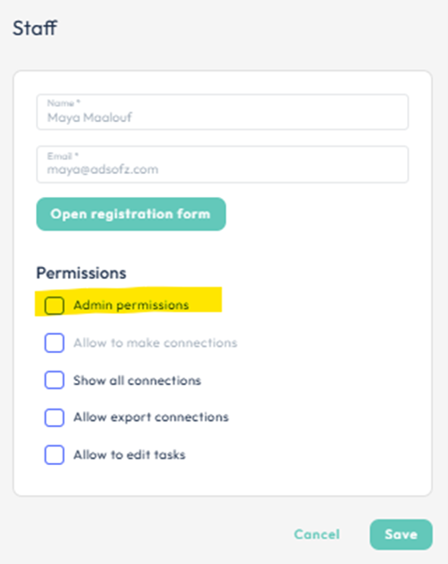
Si el usuario ya está registrado, haz clic en «Editar» en su perfil, selecciona «Permisos» → «Permisos de administrador».
-
Abre la pestaña «Equipo»
-
Haz clic en «Añadir personal» para registrar cada acreditación de expositor por separado.
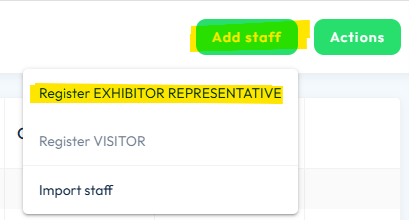
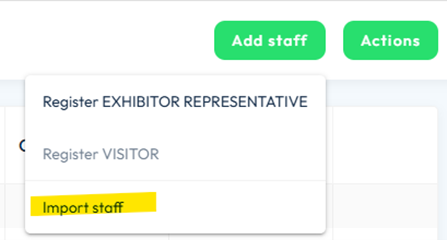
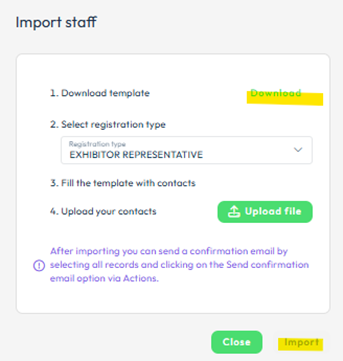
1. Ve a Equipo → Añadir personal → Importar personal
2. Ve a la pestaña «Descargas» y descarga la plantilla de Excel para importar datos del personal.
3. En la pestaña «Personal», rellena todos los campos obligatorios:
Nombre
Apellido
Correo electrónico de la empresa
Empresa (Marca)
Cargo
País
Función
Importante:
Utiliza direcciones de correo electrónico profesionales únicas
Asegúrate de que dispones de suficientes acreditaciones asignadas
No elimines ni cambies el nombre de ninguna columna ni pestaña.
Guarda y cierra el archivo antes de subirlo
No rellenes el campo «Prefijo del apellido», ya que podría provocar que aparezcan apellidos duplicados en las tarjetas de identificación.
Cómo subir el archivo:
Ve a Equipo → Añadir personal → Importar personal
Sube la plantilla de Excel del personal ya cumplimentada (guardada en tu escritorio).
Haz clic en «Importar».
Nota: no se enviará automáticamente un correo electrónico de confirmación al personal importado de forma masiva; no obstante, enviaremos códigos QR para recoger las acreditaciones cuando se acerque la fecha del evento.
Los administradores pueden descargar de forma masiva todos los códigos QR más adelante
La cantidad que se te ha asignado aparece en la parte superior de la página «Equipo».
Para comprar más:
Ve a Equipo → Acciones → Pedir más insignias
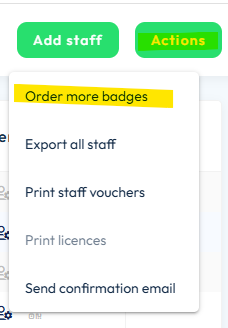
Elige:
Representante de expositor (tarifa reducida), o
Inscripción como visitante (tarifa reducida)

Notas adicionales sobre las insignias
El pago solo se puede realizar con tarjeta de crédito.
Las acreditaciones adicionales para expositores se ofrecen a una tarifa fija con descuento
Sin fecha límite de compra
Registra todas las insignias asignadas antes de comprar más
Los números de teléfono deben empezar por «+», seguido del código del país (sin espacios ni guiones).
Hay dos formas de utilizar las entradas para invitados:
1. Entradas para invitados compradas (registro manual)
Compra entradas con descuento para invitados destinadas a tu red ampliada de clientes. Estas entradas deben comprarse antes de poder ofrecérselas a los clientes.
2. Enlace de descuento para invitados (autoregistro)
Envía un enlace único para invitados a tus contactos para que se registren ellos mismos con la tarifa reducida.
Entradas de invitado compradas (registro manual)
-
Para comprar entradas con descuento para invitados, haz clic en «Equipo» → «Acciones» → «Pedir más acreditaciones».
-
Una vez realizada la compra, registra a los invitados a través de: Equipo → Añadir personal → Registrar visitante
-
Una vez que hayas introducido los datos del invitado, este recibirá automáticamente un correo electrónico de invitación y, en cuanto rellene el formulario, una confirmación inmediata. No es necesario que hagas nada más.
-
NO utilices las entradas para visitantes para el personal: los visitantes no tienen acceso durante el horario reservado a los expositores.
Enlace de descuento para invitados (autoinsccripción)
-
Utiliza el enlace exclusivo de tu empresa para invitados con el fin de invitar a visitantes y dar a conocer tu participación.
-
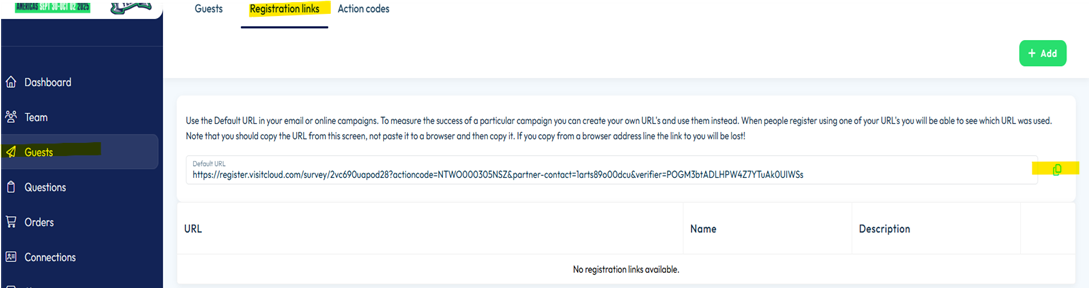
Ve a «Invitados» → «Enlaces de inscripción» → «URL predeterminada»
-
Copia y comparte este enlace único con tus invitados para que disfruten de un descuento sobre el precio actual de la entrada para visitantes.
-
Los asistentes deben utilizar este enlace para registrarse y realizar el pago a fin de beneficiarse del descuento (hasta un 25 % sobre el precio actual de la entrada).
-
Todos los invitados que se registren a través de tu enlace aparecerán en tu lista de invitados para que puedas hacer un seguimiento más fácilmente.
-
NO utilices las entradas para visitantes para el personal: los visitantes no tienen acceso durante el horario reservado a los expositores.
Los coexpositores de pago reciben dos pases de expositor como parte de su paquete. El resto de acreditaciones de coexpositores se deducirán de la asignación del expositor principal. Cada coexpositor:
-
Recibe su propio enlace de inicio de sesión para registrarse
-
Pueden inscribir a su propio personal de stand
-
Obtiene el perfil de una empresa en la página web del evento
-
Aparece por separado en la aplicación Breakbulk
-
Puede solicitar y concertar reuniones por su cuenta
Los administradores de los expositores pueden realizar reservas para su equipo
Cómo reservar sesiones de networking o talleres:
-
Ve a «Equipo» y haz doble clic en el nombre del miembro del equipo seleccionado.
-
Haz clic en «Abrir formulario de inscripción».
-
Ve pulsando «Siguiente» en las pestañas (Estado de la entrada → Editar perfil → Foto de perfil) hasta llegar a la página «Reservar evento de networking» o «Taller».
-
A continuación, selecciona los talleres o eventos de networking que te interesen y añádelos a tu cesta.
Para descargar una hoja de cálculo con todo el personal registrado:
-
Ve a Equipo → Acciones → Exportar todo el personal
-
También puedes enviar esta lista por correo electrónico a los miembros de tu equipo.
Cancelar una acreditación (pero mantener la asignación); válido únicamente para las acreditaciones de expositores
-
Equipo → selecciona al miembro del personal cuya inscripción quieras cancelar
-
Haz doble clic en su nombre → Abrir formulario de inscripción
-
Selecciona «Cancelar este billete»
La cancelación libera la acreditación, pero no reduce tu cupo.
Colección de insignias y normas
-
Poco antes de las fechas del evento se te enviará un correo electrónico aparte con tus códigos QR.
-
No es necesario imprimirlo. Solo tienes que traer el código QR digital y podrás escanearlo allí mismo (también puedes acceder a él a través de la aplicación Breakbulk).
-
Los administradores pueden descargar de forma masiva todos los códigos QR de su personal en: Equipo → Acciones → Imprimir vales del personal
Se ofrece servicio de impresión in situ en:
-
Estaciones de escaneo
-
Mostrador de inscripción
-
Tarjetas de visitante prepagadas: No son transferibles ni reembolsables. Todas las ventas son definitivas. (Consulte los términos y condiciones en la página web)
-
Tarjetas de expositor: Exclusivamente para el personal del stand. Las tarjetas de expositor solo se pueden ceder si NO se han impreso ni utilizado en el recinto.
-
Contratistas y constructores: No es necesario presentar acreditaciones; las pulseras se entregarán in situ con los datos del stand. (Excepto en Breakbulk Middle East, donde es necesario solicitar por internet y con antelación el pase digital para contratistas y vehículos).
-
Inscripción de anfitriones: Los anfitriones contratados externamente deben estar inscritos.
-
Anfitriones contratados por el recinto: recibirán tarjetas de identificación temporales para el personal de stand en la oficina del organizador.
La licencia permite a tu equipo escanear las tarjetas de identificación de los visitantes mediante un teléfono móvil o cualquier dispositivo conectado a Internet.
Visit Connect te permite registrar clientes potenciales en tu dispositivo inteligente y acceder a ellos en tiempo real para realizar un seguimiento inmediato. También puedes:
-
configurar preguntas personalizadas (a través de un portal web)
-
crear notas de texto libre
-
grabar notas de voz
-
hacer fotos
Puedes solicitar tantas licencias adicionales de «Lead Capture» como necesites para tu stand. Las licencias de «Lead Capture» compartirán las preguntas personalizadas que hayas creado y todos los contactos recopilados en tus dispositivos se recopilarán de forma centralizada en Visit Connect.
Cómo realizar la compra:
Una vez que tu equipo se haya registrado, ve a la tienda de tu portal de registro para adquirir la licencia.
Tras la compra, recibirás automáticamente:
-
Visita Connect – Código de acceso
-
Visita Connect – Confirmación del pedido (incluye el enlace para iniciar el escáner)
Sigue atentamente las instrucciones para abrir el enlace en el dispositivo móvil que vas a utilizar para recopilar datos de clientes potenciales.
Asistencia técnica:
Si necesitas ayuda para recuperar los datos de clientes potenciales, ponte en contacto con Visit by GES: [email protected]
_1.jpg?width=330&height=227&ext=.jpg)




.png?ext=.png)










.png?ext=.png)



_1.png?ext=.png)






_1.jpg?ext=.jpg)